처음에는 빠른 데이터 속도에 대한 기대가 컸지만, 상용화 이후 아이폰 5G 우선순위 설정에서 많은 문제가 발생했다. 특히, 실내에서 인터넷이 연결되지 않거나, 전송 속도가 극도로 느린 등 다양한 문제가 발생하는데, 이는 기기 자체보다는 회선에 의한 증상입니다.

오늘은 설정 중에 iPhone 5G가 작동하지 않는 문제를 해결하는 방법을 알려드리고자 합니다. 예전 방식으로 돌아가는 것처럼 보일 수도 있지만, 아이폰 5G LTE를 변경하여 4G 네트워크를 기본으로 사용하는 방법도 있으니 지금부터 소개하는 정보를 참고해 주시기 바랍니다. 아이폰 5G LTE 변화
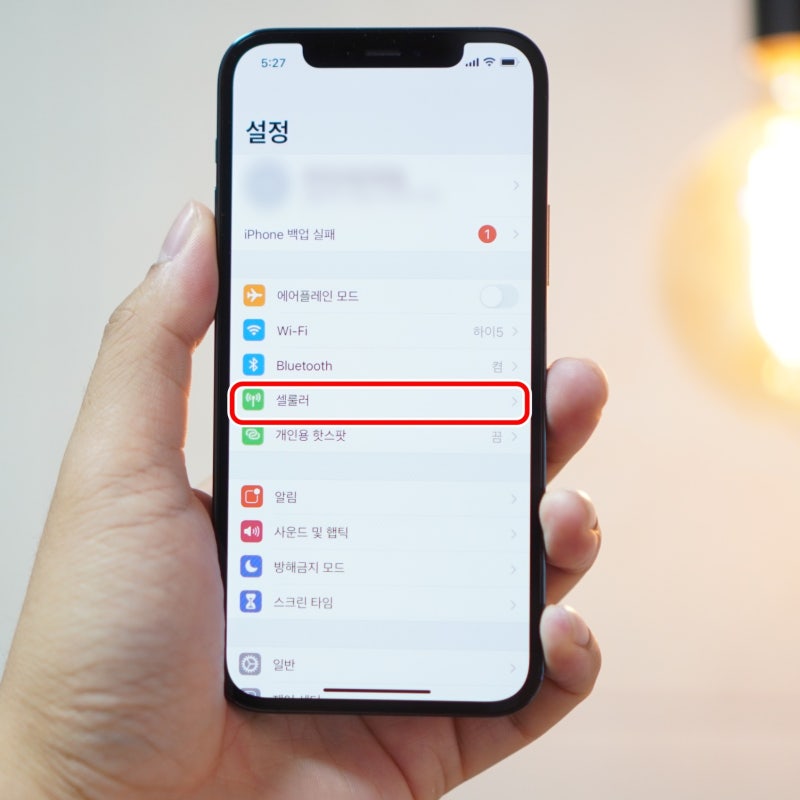
먼저, 톱니바퀴 모양의 ‘설정’을 열고 ‘셀룰러’ 메뉴로 이동하세요. 현재 USIM만 사용하고 계시다면 상단에서 두 번째 ‘셀룰러 데이터 옵션’ 항목으로 이동하세요. 저처럼 eSIM을 활성화하신 분들은 위 사진처럼 메인과 보조로 나누어져 있으니 원하는 회선을 선택하시면 됩니다. 두 기기 모두 ‘음성 및 데이터’ 항목을 보면 현재 아이폰 5G가 자동으로 설정되어 있는 것을 확인할 수 있습니다. iPhone 5G 우선순위, 자동, LTE 변경 등 세 가지 옵션 중에서 선택할 수 있습니다. 여기에서 우선순위를 지정하면 신호가 완전히 끊어지지 않는 한 5G 연결이 계속 활성화되어 배터리 수명이 단축될 수 있습니다. On Auto는 성능이 필요할 때만 5G를 사용하여 배터리 시간을 최적화합니다. 평상시에는 자동으로 설정해 두는 것이 유리합니다. 지역이나 실내 공간 등 iPhone 5G가 제대로 작동하지 않는 경우 LTE로 완전히 전환할 수 있습니다. 이전에 모바일 네트워크에 접속하기 어려웠던 경우, 이를 통해 훨씬 더 원활하게 인터넷을 사용할 수 있습니다. 아직 4G 요금제에 가입되어 있어도 초기 설정이 변경되지 않고 그대로 유지되는 경우가 있으니 확인해 볼 만하다. 오른쪽 상단 안테나 옆에 5G가 아닌 LTE가 보이면 제대로 반사된 것입니다. 신호가 특히 좋은 지역이나 위치에 있지 않는 한 실제 다운로드 또는 업로드 속도에는 큰 차이가 없습니다. 대부분 실내생활을 하시면서 작동불능 증상으로 인해 불편함을 겪고 계셨다면, 설정에서 아이폰 5G LTE를 변경하시면 모바일 네트워크를 원활하게 이용하실 수 있습니다.